SEARCH
  • [:en]Recent Posts[:af]Onlangse bydraes

  • [:en]Categories[:af]Kategorieë

  • [:en]Archives[:af]Argiewe

General

And now for something funny …En nou vir iets snaaks …

Friday, June 27th, 2014

With so much bad news in the world and constant warning against viruses, malware and other nasties, one needs a little bit of silly comic relief once in a while. And who better to provide it than the classic BBC series, The Two Ronnies.

Watch as they poke fun at the ridiculousness of the digital society we live in with the Blackberry-sketch.

Met soveel slegte nuus in die wêreld en voortdurende waarskuwings oor digitale sekuriteit, virusse, malware en ander nare dinge, het ons tog `n bietjie humoristiese verligting nodig. En wie beter as die klassieke BBC-reeks The Two Ronnies om die spot te dryf met die soms belaglike tegnologies-georienteerde samelewing waarin ons leef.

Vat `n ruskansie en geniet The Two Ronnies se Blackberry-skets.

Struggle to manage postgrads?Sukkel met bestuur van nagraadse studente?

Friday, June 6th, 2014

Two weeks ago we introduced you to NAO (Postgraduate Academic Support), a web based system to help you manage postgraduate student information without too much effort.

The following questions are most often asked by staff members who are already putting NAO to good use:

  1. Why is NAO not available via my.sun.ac.za?  I am forever losing the link sent to me!
  2. Could someone please wave a magic wand and get rid of all the forms we have to complete and replace them with pre-populated ones?
  3. Could we please be notified when new functionalities are implemented in the NAO system? 

The good news is that both questions 1 and 2 will receive attention next semester and we have a solution to the problem in question 3 already.  Bits & Bytes and the  blog will be used to make information about NAO available to staff members.

As far as question 1 is concerned, a workflow process is envisaged for staff members to receive permission from their line managers to use NAO.  The reason behind the strict access is that sensitive information, necessary for the management of postgraduate students, is available via the system and your line manager knows whether you should have access or not. 

The SU auditors would need to be in the know about the outcome of the authorisation process to decide whether legislation regarding the privacy of individuals’ personal information, is complied with. They also need to know who has access and who gave permission. 

As soon as the authorisation process becomes available, staff members would be able to apply for access to NAO via my.sun.ac.za and be assigned a specific Role within the system on the basis of answers given to questions and agreed on by the line manager. 

Question 2 has been under discussion for a long time.  At the moment, much thought is given to generic forms generated and pre-populated by NAO for various purposes e.g. nomination of M and PhD candidates, nomination of Study Leaders/Supervisors and numerous other examples, which could be used by all Faculties and Departments. 

The information collected by the forms of different Faculties correspond 95% and the idea is to add the other 5% as optional extras for staff members to fill in if their areas require the information. 

Maybe the best way to get people interested in generic forms, is to gradually add prototypes to NAO and wait for users of the system to respond.  It is virtually impossible to involve  everybody personally and it is easier to comment on something more tangible than an idea. 

 We’d like to invite you to leave us comments, ideas and suggestions on this on this blog post or contact Rita de Jager

[ARTICLE BY:  Rita de Jager (Head: Postgraduate Academic Support, Information Technology, SU]


Twee weke gelede het ons julle bekendgestel aan NAO (Nagraadse Akademiese Ondersteuning/Postgraduate Academic Support), `n webgebaseerde stelsel om jou te help om jou nagraadse studente se inligting sonder moeite te bestuur. 

Die vrae wat die meeste gevra word deur personeellede reeds bekend met NAO, is die volgende: 

  1. Hoekom is NAO nie op my.sun.ac.za beskikbaar nie?  Ek verloor aanmekaar die skakel na die stelsel!
  2. Kan jy nie ‘n towerstaffie swaai en ontslae raak van al die vorms wat ons moet invul en met interaktiewe vorms vervang nie?
  3. Kan jy ons asb laat weet as daar iets nuuts op die NAO front gebeur het? 

Die goeie nuus is dat vraag 1 en 2 volgende semester aandag gaan ontvang. Vir vraag 3 is daar reeds ‘n oplossing. Bits & Bytes en die blog sal voortaan gebruik om inligting ivm NAO bekend te maak. 

Wat vraag 1. hierbo betref, word daar beoog om ‘n werkvloei-proses in plek te stel waarmee peroneellede magtiging by hul lynhoofde moet verkry om die stelsel te gebruik.  Die rede hiervoor is dat sensitiewe inligting, wat noodsaaklik is vir die bestuur van nagraadse studente, via die stelsel verkry kan word en jou lynhoof sal weet of jy toegang behoort te hê of nie.  

Inligting in verband met die uitkoms van bg magtigingsproses moet ook aan die US ouditeure beskikbaar wees sodat hulle kan bepaal of daar aan betrokke wetgewing voldoen word wat betref die privaatheid van individue se persoonlike inligting, wie toegang het en wie toegang verleen het. 

Wanneer hierdie toepassing in plek is, sal personeellede via my.sun.ac.za kan aansoek doen om toegang tot NAO en ‘n spesifieke Rol binne die stelsel ontvang op grond van vrae wat vooraf beantwoord en deur die lynhoof bekragtig moet word. 

Vraag 2. hierbo is ‘n onderwerp wat al lank onder bespreking is.  Die rigting waarin daar tans gedink word, is generiese vorms vir verskillende doeleindes, wat outomaties deur NAO  met die korrekte inligting  bevolk word, soos benoeming van M en PhD-kandidate, benoeming van Studieleiers/Promotors en talle ander voorbeelde, maar wat deur alle Fakulteite/Departemente gebruik kan word.    

Die inligting wat deur die vorms van verskillende Fakulteite ingewin word, stem 95% ooreen en die gedagte is om die ander 5%  as opsioneel by te voeg sodat personeel dit kan invul indien hulle areas dit benodig. 

Om NAO-gebruikers geinteresseerd te kry, sal daar gaandeweg prototipes via NAO bekend gestel word om sodoende terugvoer van personeel te kry. Jy is ook welkom om jou idees en voorstelle op hierdie blogpos te kommentaar-area te plaas en ons te laat weet wat jou opinie is.   Jy kan ook vir Rita de Jager kontak.


[ARTIKEL DEUR: Rita de Jager (Hoof: Nagraadse Akademiese Ondersteuning, Informasietegnologie, US)]



Zotero: step by stepZotero: stap vir stap

Friday, June 6th, 2014

In a previous post we introduced you to Zotero, a powerful referencing tool. This time around, we’ll  show you how it works.

COLLECTING RESOURCES

There’s a cool screencast showing all of the below, as well as a great guide.

Zotero’s first ‘killer’ feature is the fact that it makes it much quicker and easier to accurately collect information about your sources. In most cases, you can grab all of the information required for a citation (e.g. title, date, publisher and place, in the case of a book) in a single click, while you are viewing the specific item on your preferred research/library website (e.g. Google Scholar, JSTOR, EBSCOHost). There are four ways to collect sources:

  1. Use the icon in the address bar. On most websites, Zotero will add an icon to the right-hand side of the top address bar. When clicking that icon, Zotero will automagically grab the metadata of the item you’re currently viewing (e.g. a book on Google Books, a journal article on JSTOR, etc.) and create a new item in your library.
  2. Use your research/library website’s “Export” function. Most research websites will have an “Export” link somewhere on the page. Zotero will happily create a new item in your library when you click that link. This is especially handy when you’re viewing search results on a website like Google Scholar, because you’ll be able to add many sources very quickly (i.e. when you’re grouping everything that looks interesting to look at it at a later stage).
  3. Enter a book’s ISBN. If you work with printed books, you’re probably used to flipping to the front matter of the book and trying to decipher the fine print for details such as the publisher, place and year of publication. In this case, Zotero’s magic is particularly spectacular. Simply click the ‘magic wand’ tool in Zotero, enter the book’s ISBN and press ENTER. Nearly instantaneously, Zotero will contact a number of worldwide ISBN services, get the correct metadata for your book and create a new item in your library.
  4. Manually create a new item. In the very rare case that none of the above three methods is available, you can create a new item and enter its details by hand (read: keyboard).

CITING YOUR SOURCES AND GENERATING A BIBLIOGRAPHY

Once you’ve collected all of your sources in your Zotero library, you can start citing them in Microsoft Word (and other word processor) documents. This is Zotero’s second ‘killer’ feature: that it does all of the style formatting dirty work behind the screens. You simply position your cursor where you want to add a citation, go to the “Add-ins” tab in Word and click the “Insert Citation” icon. This will bring up an inviting, red-bordered textbox, in which you can type the title/author of your source(s). Pressing ENTER will add a neat citation in your preferred style. On that note: there are more than 6000 styles available for download from the Zotero website.

Many students will know the sinking feeling of having finished the actual writing of their paper/report/thesis, only to remember that the bibliography is still conspicuously absent. Here, Zotero’s third ‘killer’ feature kicks in: it keeps track of what you’ve cited in your document and generates a complete bibliography, in your selected style, at the click of a button.

Check out this page for a full guide to citing and generating a bibliography with Zotero.

Next time – Advanced tips to get the most out of Zotero.

[ARTICLE BY JOHANNES JONKER]


In `n vorige bloginskrywing het ons  jou vertel van Zotero, `n kragtige verwysingsmiddel. Dié keer verduidelik ons hoe dit werk.

VERSAMELING VAN BRONNE

Daar’s ’n cool skermopname (screencast) wat al die aspekte hieronder illustreer, sowel as ’n baie goeie gids.

Zotero se eerste ‘wenner’ eienskap is die feit dat dit vir jou makliker en vinniger maak om die inligting oor jou bronne akkuraat te versamel. In die meeste gevalle kan jy al die inligting wat vir ’n aanhaling nodig is (bv. titel, datum, uitgewer en plek – in die geval van ’n boek) met ’n enkele klik “gryp” terwyl jy na die spesifieke item op jou verkose navorsings/biblioteekwebwerf kyk (bv. Google Scholar, JSTOR, EBSCOHost). Daar is vier maniere om bronne te versamel:

  1. Gebruik die ikoon in die adreslyn. Op die meeste webwerwe dal Zotero ’n ikoon aan die regterkant  van die boonste adreslyn byvoeg. Wanneer daar op hierdie ikoon geklik word, sal Zotero outomagies die metadata van die item waarna jy tans kyk, gryp (bv. ’n boek op Google Books, ’n wetenskaplike artikel op JSTOR, ens.) en ’n nuwe item in jou biblioteek skep.
  2. Gebruik jou navorsings/biblioteekwebwerf se “aflaai” (Export) funksie. Die meeste navorsingswebwerwe sal ’n “aflaai” skakel êrens op die blad hê. Zotero sal sonder probleme ’n nuwe item in jou biblioteek skep wanneer jy op daardie skakel klik. Dít is veral nuttig wanneer jy na soekresultate op ’n webwerf soos Google Scholar kyk, omdat jy baie bronne baie vinnig sal kan byvoeg (m.a.w. wanneer jy alles wat interessant lyk, saam groepeer om later daarna te kyk).
  3. Sleutel ’n boek se ISBN in. Indien jy met gedrukte boeke werk, sal jy daaraan gewoond wees om na die boek se voorste bladsye te blaai en die fyn druk te probeer lees vir die besonderhede soos die uitgewer, en die plek en jaar van publikasie. In hierdie geval is Zotero se toorkuns veral skouspelagtig. Klik eenvoudig op die ‘towerstaffie knoppie in Zotero, sleutel die boek se ISBN in en druk die doensleutel ENTER. Amper onmiddellik sal Zotero ’n aantal wêreldwye ISBN-dienste kontak, die korrekte metadata van die boek kry en ’n nuwe item in jou biblioteek skep.
  4. ’n Nuwe item met die hand skep. In die seldsame geval dat nie een van bogenoemde maniere beskikbaar is nie, kan jy ’n nuwe item skep en die besonderhede met die hand invoeg (d.w.s. op die sleutelbord).

AANHALING VAN BRONNE EN DIE SKEP VAN ’N BIBLIOGRAFIE

Sodra jy al jou bronne in jou Zotero-biblioteek versamel het, kan jy begin om hulle in Microsoft Word (en ander woordverwerker) dokumente aan te haal. Hierdie is Zotero se tweede ‘wenner’ eienskap: dat dit al die vuil werk van die stylformattering agter die skerms doen. Jy plaas eenvoudig jou muiswyser waar jy die aanhaling wil invoeg, gaan na die “Add-ins” tab in Word en klik die “Insert Citation” ikoon. Dit sal ’n aanloklike teksboks met ’n rooi rand oopmaak waarbinne jy die titel/outeur van jou bron(ne) kan tik. Deur die doensleutel ENTER te druk, sal ’n netjiese aanhaling in jou voorkeurstyl bygevoeg word. Nog iets: daar is meer as 6 000 style wat van die Zotero-webwerf afgelaai kan word.

Baie studente sal die bang voorgevoel ken wat opduik wanneer hulle klaar is met die eintlike skryf van hulle skripsie/verslag/tesis, net om te onthou dat die bibliografie skitter deur sy afwesigheid. Dit is hier waar Zotero se derde ‘wenner’ eienskap intree: dit hou tred van wat jy in jou dokument aangehaal het en genereer ’n volledige bibliografie, in jou verkose styl, met die klik van ’n knoppie.

Kyk bietjie na hierdie blad vir ’n volledige gids oor die aanhaal van bronne en die generering van ’n bibliografie met Zotero.

Volgende keer – Gevorderde wenke om die meeste uit Zotero te kry.

[ARTIKEL DEUR JOHANNES JONKER]


SUNid- the factsSUNid – die feite

Friday, June 6th, 2014

WHAT IS SUNID AND WHAT IS IT USED FOR?     

SUNid is the first and an important building block of identity and access management (IAM). External workers and visitors are registered on this system. Previously this task was completed by Human Resources, but it has been decentralised and departments are now responsible for external workers and visitors themselves. 

SHOULD I NO LONGER CONTACT HUMAN RESOURCES TO REGISTER EXTERNAL WORKERS? 
No, Human Resources are only contacted for staff who are on the university’s pay roll.    

Where do I start if I have to register an external worker/visitor on SUNid?

  1. The head of your department has to send an e-mail to help@sun.ac.za to indicate which staff are allowed to act as Approvers on the SUNid system.
  2. This automatically logs a request on IT’s request system.
  3. IT Service Desk creates the head of the department as a Sponsor on SUNid and the staff member(s) indicated as the person responsible for the creation of external workers and visitors, as the Approver(s) on SUNid.

What should I, as Approver, do now?
Go to http://id.sun.ac.za and sign on with your username and password.

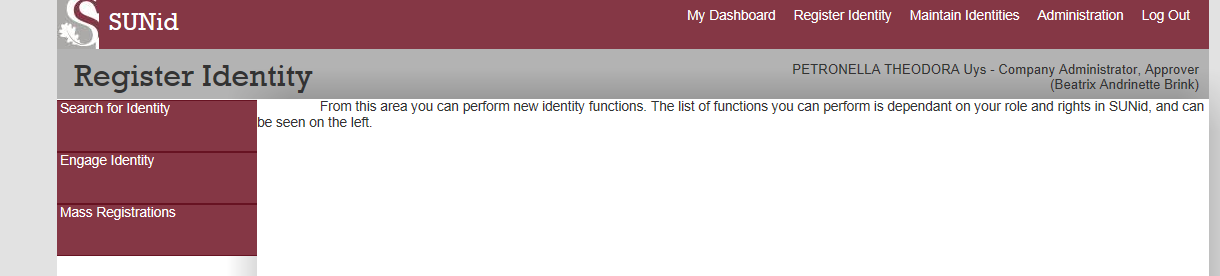
The following screen will appear:                                

1


Where do I start if I have to create an external worker/visitor on SUNid?
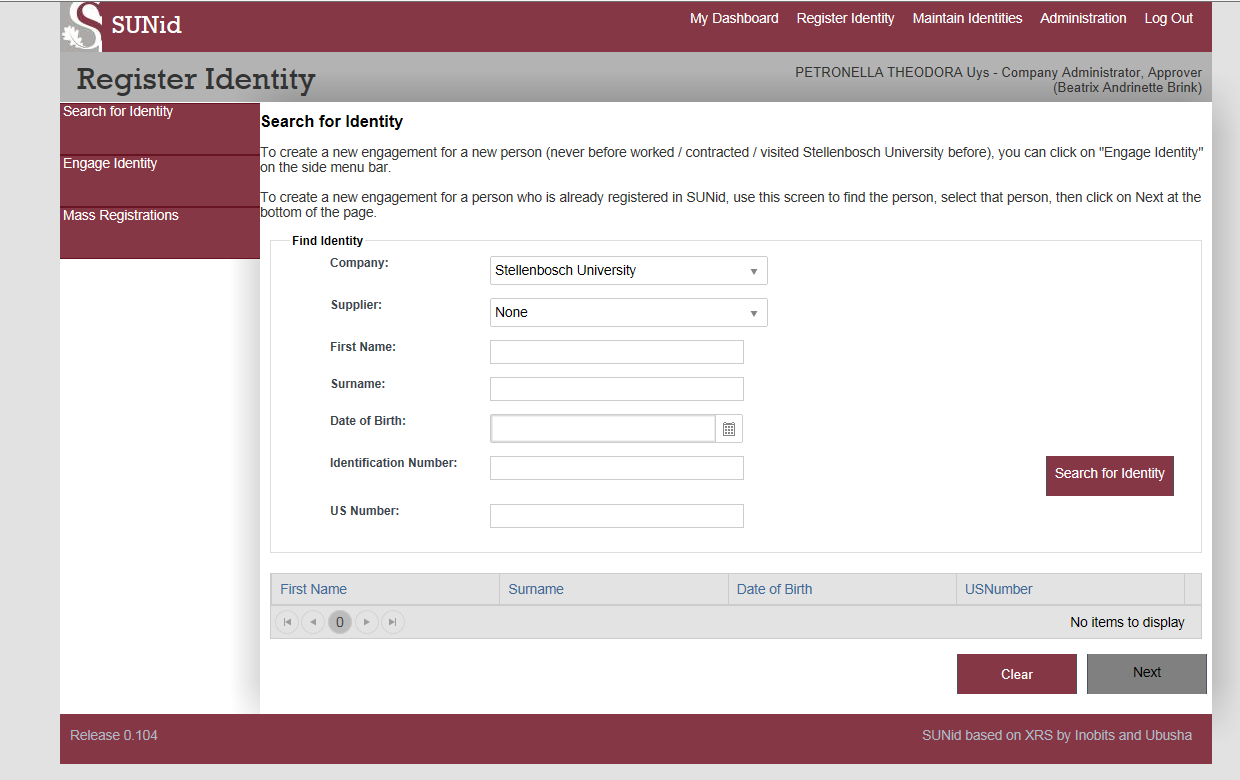
Click on Search for Identity and, if available, preferably type in the SU number, otherwise the ID number.

2


As soon as the Identity is located, the rest of the information will be completed on the screen.

  • Click Next.
  • Complete all the required, red fields on the next screen.  
  • Click Create/Edit Engagement.
  • Make sure that all the information is filled in correctly.
  • Click on Send For Approval.

What will the external worker/visitor receive now?
The new external worker will receive a SU number, as well as a role as external worker.

What is the next step for the external worker/visitor?
The external worker can go to the card office in Administration A to get a photo and receive their SU card.

Does an external worker/visitor have automatic access to e-mail and internet?
No. Access to electronic systems is a separate request. You can apply by completing this form https://maties2.sun.ac.za/rtad4/network_request/

What does “This new identity is already known outside SUNid – probably a permanent employee.”, mean when I’m trying to create an external worker on SUNid? 
The person already has a role assigned to him, so you can’t create another one. Make sure all the information is completed correctly, especially the dates of the Engagement. If it still doesn’t solve the problem, contact the IT Service Desk at 0218084367 or send an e-mail to help@sun.ac.za.

For which period of time can I register an external worker/visitor?
New Engagements can be created for a maximum period of 12 months, but also for as little as seven days. Just make sure Engagement dates don’t overlap. Each Engagement needs to have an unique start and end date. 

Can an external worker/visitor’s information be edited and where can I find this?
Yes, the following options are available:

Review
Renew
Terminate
suspend
Transition
Edit Attributes

Click on Maintain Identities to edit information.

 4
 
And click on Search Engagements.
 
Is there a difference between annual reactivation for electronic services and the expiration of external worker/visitor roles? 
Yes, reactivation should be done annually before 31 March. Roles of external workers/visitors can expire any time of the year depending on when they were created. 

Should external workers/visitors also be reactivated for electronic services if they use them? 
Yes, helpinfo@sun.ac.za will send out reminder e-mails which should not be ignored. Although these e-mails indicate that a username will expire shortly, this could also include the expiration of a role.  

How can one be sure reactivation for electronic services has been done?
Log on at http://www.sun.ac.za/useradm and select:

 6

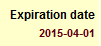
At the bottom, on the right, an Expiration date will be indicated. If the date is indicated as –

7
 reactivation for 2014 has been completed. 

How can one be sure the role of an external worker/visitor is in order?
The Approver can sign on at SUNid and use the Search for Engagement option to check whether the person’s role is active. 

Where can I find more information on SUNid?
Visit our wiki  for a detailed description of the process. Previous articles on SUNid can also be found on our blog.

[ARTICLE BY PETRO UYS]

Wat is SUNid en waarvoor word dit gebruik?     

SUNid is die eerste en en `n belangrike bousteen van identiteit-en toegangsbestuur(IAM). Eksterne werkers en besoekers word op hierdie stelsel geskep. Die taak is voorheen deur Menslike Hulpbronne verrig, maar is nou desentraliseer en departemente neem dus self verantwoordelikheid vir eksterne werkers en besoekers by die departement.            

Moet ek dus glad nie meer vir Menslike Hulpbronne kontak vir die skep van eksterne werkers nie?
Nee, Menslike Hulpbronne word net gekontak vir personeellede wat op die betaalstaat van die uinversiteit is.   

Waar begin ek as ek ‘n eksterne werker of besoeker moet skep op SUNid?

  • Die hoof van die departement moet eers per epos aan help@sun.ac.za aandui wie in die departement mag optree as “Approvers” op die SUNid stelsel.
  • Die epos aan help@sun.ac.za teken ‘n outomatiese versoek aan in IT se versoekestelsel.
  • IT Dienstoonbank skep die hoof van die departement as “Sponsor” op SUNid en die persoon wie die hoof aandui as verantwoordelike persoon vir die skep van eksterne werkers en besoekers as “Approver” op SUNid.

Wat moet ek, as “Approver”, nou doen?

Gaan na http://id.sun.ac.za en teken aan met jou gebruikersnaam en wagwoord.

Die volgende skerm sal verskyn:                                 

1


Waar begin ek om ‘n nuwe eksterne werker/besoeker te skep op SUNid?
Kliek op Search for Identity en verskaf, verkieslik, die US nommer, andersins die ID nommer. 

2


Sodra die Identity gevind is, sal die res van die inligting op die skerm voltooi word.

  • Kliek Next.
  • Voltooi al die rooi, verpligte velde op die volgende skerm 
  • Kliek Create/Edit Engagement
  • Maak seker dat al die inligting korrek ingevul is.
  • Kliek op Send For Approval.

Wat ontvang die eksterne werker of besoeker nou?
Die nuwe eksterne werker sal ‘n US-nommer ontvang asook ‘n rol (as eksterne werker)

Wat moet die nuwe eksterne werker of besoeker nou doen?
Die nuwe eksterne werker kan na die kaartkantoor toe gaan (in Administrasiegebou A) om ‘n foto te laat neem, en ‘n US-kaart te ontvang.

Het die nuwe eksterne werker/besoeker ook nou toegang tot epos en internet?
Nee. Toegang tot elektroniese stelsels (soos e-pos, internet) is ‘n volgende stap en word versoek deur die volgende aansoekvorm te voltooi: https://maties2.sun.ac.za/rtad4/network_request/

Wat beteken die onderstaande foutboodskap wanneer ek ‘n eksterne werker / besoeker op SUNid skep?
“This new identity is already known outside SUNid – probably a permanent employee.”
Indien die persoon alreeds  ‘n bestaande rol het en dus nie op SUNid geskep kan word nie, sal dié foutboodskap verskyn. 

Maak seker dat al die inligting korrek voltooi is, kontroleer veral die datums van die nuwe “Engagement”. Indien u nie regkom nie, kontak asseblief IT se Dienstoonbank by 0218084367 of stuur ‘n epos aan help@sun.ac.za om ondersteuning te versoek.

Vir watter periode kan ek ‘n eksterne werker of besoeker op SUNid skep?
Nuwe “Engagements” op SUNid kan vir ‘n maksimum periode van 12 maande geskep word, maar ook vir so kort as `n week. Maak ook seker dat “Engagements” se datums nie mekaar oorvleuel nie. Elke “Engagement” moet ‘n unieke begin-en einddatum hê

Kan ‘n eksterne werker/besoeker se inligting op SUNid gewysig word?
Ja, die volgende opsies is beskikbaar:

Review
Renew
Terminate
Suspend
Transition
Edit Attributes

Waar kry ek die bogenoemde opsies op SUNid?
Kliek eers op Maintain Identities

 4
 
 Kliek dan op Search Engagements.
 
Is daar ‘n verskil tussen die jaarlikse heraktivering vir elektroniese dienste en eksterne werker / besoeker-rolle wat verval?
Ja, heraktivering vir elektroniese dienste moet jaarliks voor 31 Maart gedoen word. Eksterne werker/besoeker-rolle kan enige tyd van die jaar verval – dit sal afhang van wanneer dit geskep is

Moet eksterne werker/besoeker-rolle en herregistrasie vir elektroniese dienste dus jaarliks aktiveer word?
Ja, eposse vanaf helpinfo@sun.ac.za sal ontvang word wat as waarskuwings dien. Moet asseblief nie die eposse ignoreer nie. Alhoewel die eposse sal aandui dat die gebruikersnaam gaan verval, mag dit ook beteken dat dit ook beteken dat die rol gaan verval.

Hoe kan ‘n persoon seker maak dat heraktivering vir elektroniese dienste gedoen is?
Teken aan by http://www.sun.ac.za/useradm en selekteer die opsie:

 6

Beweeg af tot heel onder op die regterkant van die skerm.  Indien die vervaldatum vir “Network/Email” en “Internet” aangedui word as 

7
 is toegang tot elektroniese dienste in orde vir vanjaar, 2014.

 
Hoe kan ‘n persoon seker maak dat die rol as eksterne werker/besoeker in orde is?
Die “Approver” kan aanteken op SUNid, en die “Search for Engagement” opsie gebruik om te kontroleer of die persoon se rol aktief is. 

Waar kry ek meer inligting oor SUNid?
Besoek ons wiki  vir meer inligting oor die prosedures vir registrasie op SUNid. Vorige artikels oor SUNid kan ook op ons blog gelees word.

[ARTIKEL DEUR PETRO UYS]

Your guide to SU informationJou gids to US informasie

Friday, April 11th, 2014

Until recently it’s been relatively quick and easy to find staff’s telephone numbers. You opened Outlook’s address list and usually successfully located the number you’re looking for.

Nowadays phone numbers do not necessarily appear in Outlook’s address list. In this case we dial Client Services at 9111 for these type of queries. Unfortunately Client Services doesn’t have a switchboard functionality. The previous switchboard ceased operating at the end of 2009. Besides, did you know there’s an easier and faster way?

http://gids.sun.ac.za/ not only allows you to look up internal telephone numbers, but also email addresses. In addition to the search function, you can check your telephone and internet account, change your password and apply for a network registration.

So, for all your admin needs, consult our own local SU-guide.

Tot onlangs was dit relatief maklik en vinnig om personeel se telefoonnommers op te spoor. Jy’t net vinnig in Outlook se adreslys gaan loer en gewoonlik het jy dit gekry. 

Deesdae verskyn telefoonnommers nie noodwendig meer in Outlook se adreslys nie. Die meeste van ons wend ons dan maar tot Kliëntediens by 9111 vir die tipe navrae. Ongelukkig beskik Kliëntediens nie oor skakelbord funksionaliteit nie en bestaan die vorige skakelbord alreeds sedert 2009 nie meer nie. Buitendien, het jy geweet daar is `n baie makliker en vinniger manier?

http://gids.sun.ac.za/ laat jou nie net toe om enige interne telefoonnommer op te soek nie, maar ook e-posadresse. Bo en behalwe die soekfunksies kan jy jou telefoon- en internetrekening opsoek, jou wagwoord verander en aansoek doen vir `n netwerkregistrasie. 

So, vir al jou admin, raadleeg ons eie, plaaslike US-gids

 Unfortunately Client Services doesn’t have a switchboard functionality. The previous switchboard ceased operating at the end of 2009.